対象プラン
- スタンダード
- プレミアム
-
プレミアム
プラス -
フード
ビジネス -
リテール
ビジネス
楽天ペイでカードの決済を行なう方法を案内します。
※
スマレジが動作保証・サポートを行っている楽天ペイ決済端末は『楽天ペイカードリーダー』です。
『楽天ペイターミナル』はスマレジのサポート対象外のため弊社での対応は承っておりませんので、予めご了承くださいませ
『楽天ペイターミナル』はスマレジのサポート対象外のため弊社での対応は承っておりませんので、予めご了承くださいませ
事前の連携が未設定の場合は以下のページを参照し、先に設定を完了させてください。
操作手順
※本文中の画像はクリックすると大きなサイズで表示されます
-
お会計時に『カード支払』を選択します
スマレジ・アプリで商品をカートインし、『カード支払』をタップします。 -
楽天ペイを選択します
『楽天ペイ』をタップします。 -
確認画面が表示されます
会計金額が間違いないことを確認し、『はい』をタップします。電子マネーが残高不足だった場合の対応方法
楽天ペイの電子マネー決済時に残高が不足していた場合、そのまま決済を進めないでください。
残高不足の状態で楽天ペイでの会計を完了すると、スマレジでは楽天ペイで全額を支払ったとして記録されてしまいます。
◆楽天ペイの電子マネーが残高不足だった場合の対応は、以下の流れになります。
1. 楽天ペイで残高を確認。現金支払額を計算する。2. 先にスマレジで現金支払額を入力する。3. 残りを楽天ペイで決済する。
◆実際の操作手順は以下の通りです。
1.一度楽天ペイの『キャンセル』を選択し、スマレジに戻ります。2. スマレジの支払方法で『現金預り』を選択し、先に現金支払額を入力します。3. 再度『カード支払』から楽天ペイを立ち上げ、残りの金額を電子マネーで決済します。 -
決済方法を選択します
-
クレジットカードを読み取ります
ICチップ付きのカードの場合はICカードリーダーに挿入します。
ICチップが付いていない場合は磁気ストライプを読み取ります。 -
ICカードリーダーにカードを挿入します
カードを挿入し、お客様にPINコードを入力していただきます。(入力後チェックボタンを押します)
※端末の液晶パネルの画面右に『決済金額』と画面中央に『アンショウバンゴウヲニュウリョク』と表示されますICチップが付いていないカード決済方法
ICカードリーダーにカードをスワイプで読取を行ないます。 -
決済の完了を確認してカードを抜きます
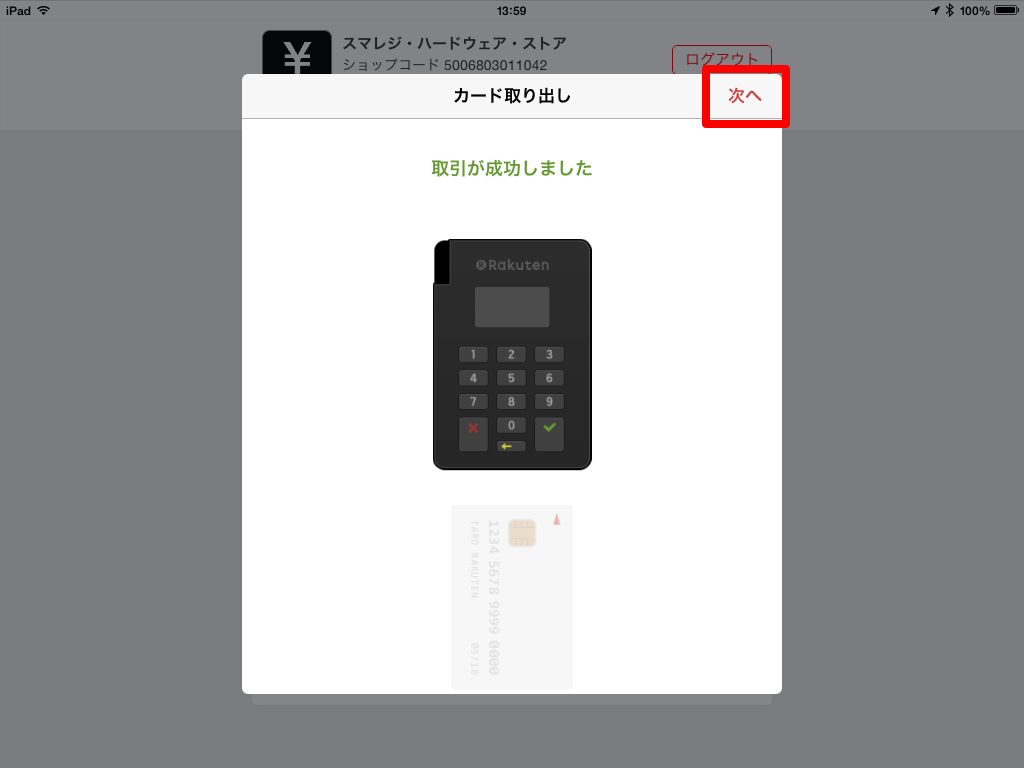
正しく入力が完了すると、『取引が成功しました』と表示されます。
※カードリーダーのディスプレイには『トリヒキカンリョウ カードヲトリダシテクダサイ』と表示されます -
決済した取引の詳細が表示されます
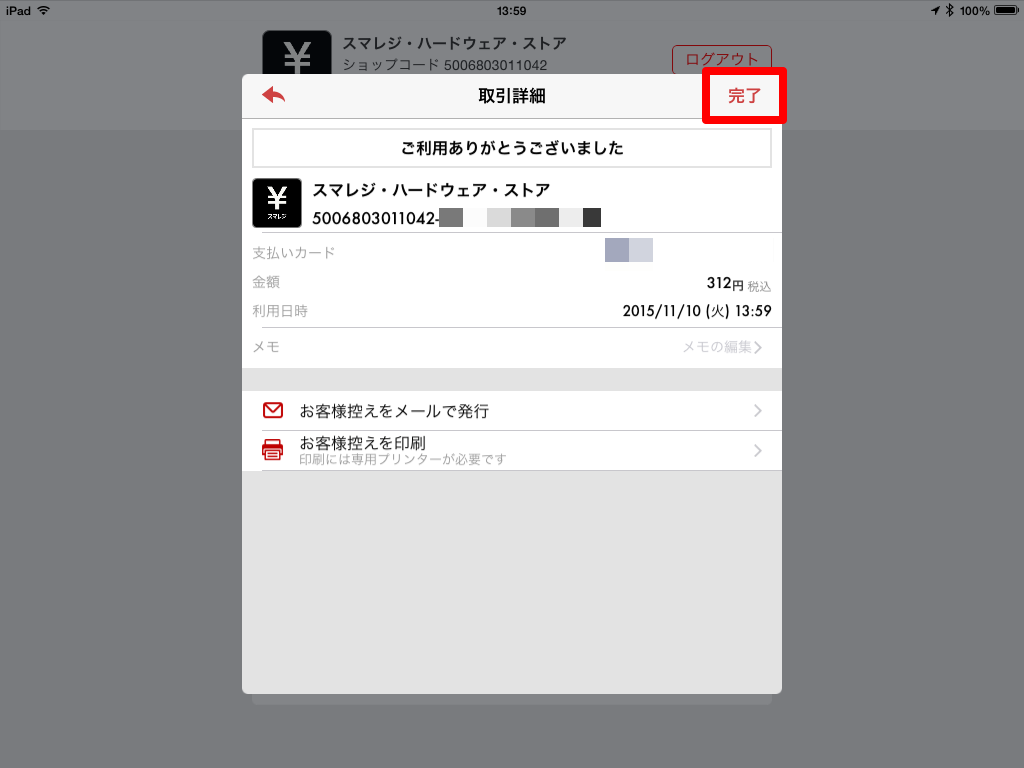
『完了』をタップするとスマレジの画面に戻ります。 -
正しく決済できたか、確認のポップアップが表示されます
『はい』をタップして決済完了です。