レシートプリンター PRP-250を、 Ethernet接続でお使いいただく場合の配線やIPアドレスの設定方法についてご案内します。
【重要】事前に『ローカルネットワーク』をONにしてください
レジ端末(iPadなど)の『設定』を開き、左側のメニューを最下部までスクロールします。
『アプリ』をタップし、『スマレジ』を選択します。
『ローカルネットワーク』がON(緑色)になっていることを確認してください。
配線
-
プリンターにケーブルを接続します
画像の印部分にケーブルを繋ぎます。
名称 説明 電源スイッチ 電源ON=|
電源OFF=○電源コード 付属の電源ケーブルを接続します。 モジュラージャック キャッシュドロアから伸びているケーブルを接続します。 Ethernet LANケーブルを接続します。 RS-232C 特に使用しません。 USB 特に使用しません。 -
ケーブルを接続すると画像のようになります
LANケーブル、キャッシュドロアのケーブル、電源コードを接続した画像です。
IPアドレスの設定
設定前に確認してください
プリンターの新しいIPアドレスを設定する前に、現在設定されているIPアドレスを確認しておく必要があります。
以下の手順に従って、現在のIPアドレスが印字されたレシートを出力してください。
プリンターの電源をOFFにします。
Feedボタンを押しながら電源をONにします。
(この際、レシートが印刷されるまでFeedボタンは押したままにしてください)
長いレシートが印刷されたらFeedボタンを離し、最後にもう一度Feedボタンを押します。
短いレシートが印刷されたら完了です。
-
Wi-Fiの設定画面を表示します
『iOSホーム画面 設定アイコン > iOSの設定画面 > Wi-Fi』と選択し、Wi-Fi設定の画面を表示します。
現在設定中のWi-Fi(【Wi-Fi】ボタンの直下に表示された、チェックのついたネットワーク名)欄の右端、青いアイコンをタップします。
-
詳細画面を開きます
『【IPv4アドレス】項目 > 【IPを構成】欄』をタップし、IPv4の詳細設定画面を表示します。
【IPv4アドレスの値を控えてください】後ほど、プリンターの設定を行なう際に必要になります。
『IPを構成』の下にあるIPアドレス / サブネットマスク / ルーター の内容をメモや画像キャプチャーなどで保存しておいてください。 -
必要な情報を入力します
【IPv4を構成】の設定ページが表示されるので、『手動』を選択します。
画面中頃の【手入力のIP】項目に必要な情報を入力します。
入力が完了したら【保存】をタップします。
名称 説明 IPアドレス ご利用の端末に割り当てるネットワークアドレスを入力します。
4つに区切られた数値の、右端だけが『ルーター』アドレスと差異があるようにします。
例:192.168.192.200(他に端末がある場合、同じ数値には設定できません)
サブネットマスク 『255.255.255.0』と入力します。 ルーター ローカルネットワークの基準値を入力します。
『デフォルトゲートウェイ』と同様の数値です。
例:192.168.192.1(右端の数値は必ず”1”です)
-
iPadの『Safari』を開きます
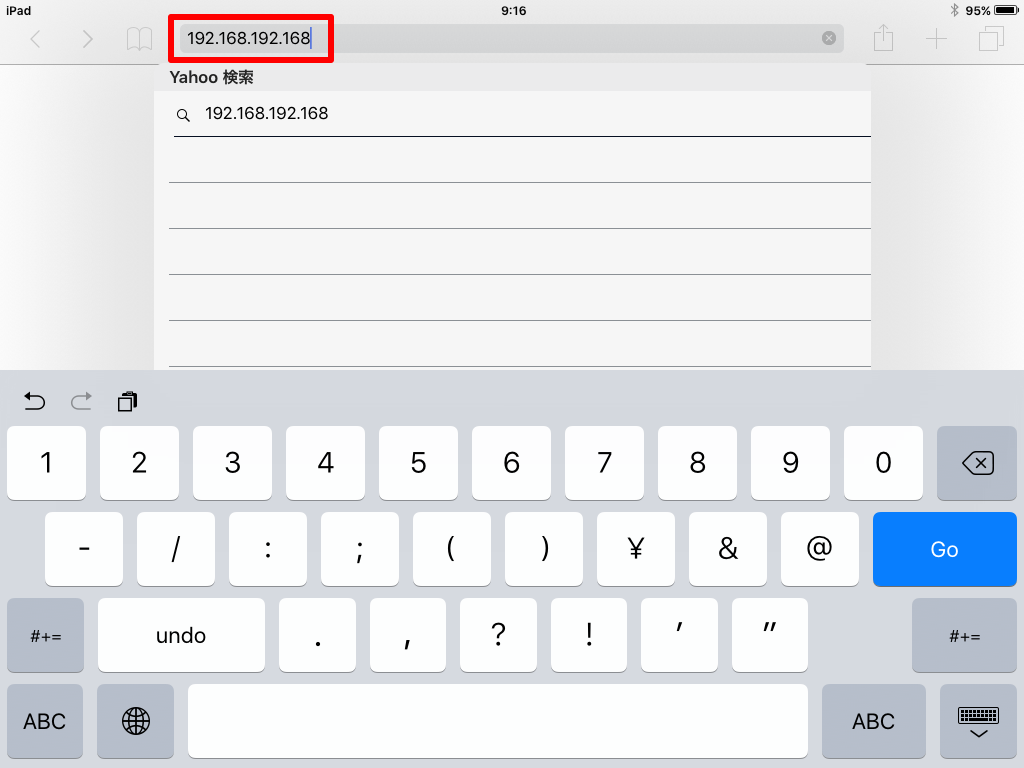
この状態で一度設定のアプリを閉じて『Safari』を開きます。
Safariでプリンターから出力したIPアドレスの数値を入力して検索をします。
-
IPアドレスの設定画面を開きます
PRP-250の設定画面が開きます。
左部のメニューから『Configure Interface』をタップします。
-
IPアドレスを設定します
PRP-250のIPアドレスを設定する画面が表示されます。
画像のように、各項目に入力をします。
入力ができたら【Save】をタップします。
(設定の詳細は画像下の表をご覧ください)
設定項目項目 説明 Fixed IP Address こちらにチェックを入れます。 Device IP Address 最初にメモしたルーターの値の最後の部分を、その他の周辺機器とIPアドレスの重複を防ぐため、4つめのセグメントは200~254の値で設定します。
例えばルーターが『192.168.1.1』だった場合は『192.168.1.201』と入力します。Subnet Mask 『255.255.255.0』と入力します。 Gateway Address 最初にメモしたルーターの値をそのまま入力します。 -
プリンターを再起動します
左部のメニューの【Reboot】をタップします。
-
ダイアログが表示されます
確認のダイアログが表示されるので【OK】をタップします。
-
レジ端末のWi-Fiの設定を元に戻します
レジ端末のWi-Fiの設定を元に戻します。
『【IPv4アドレス】項目 > 【IPを構成】欄』をタップし、IPv4の詳細設定画面を表示します。【IPv4を構成】の設定ページが表示されるので、『自動』を選択した状態で【保存】をタップします。
以上で、設定完了です。
設定完了後はWi-Fiの設定を必ず自動に戻してください
Wi-FiのIPV4アドレスの『IPを構成』を手動に切り替えると、一時的にインターネット接続が遮断されます。
インターネット接続を正常にするために、IPアドレスの設定完了後は必ず『IPを構成』を自動に戻してください。
スマレジ管理画面の設定
-
レジ端末に設定するIPアドレスの設定を行ないます
スマレジ管理画面から、レジ端末に設定するIPアドレスの設定をします。
スマレジ管理画面の『設定 > レジ設定 > レジ端末一覧』をクリックします。 -
設定を行なうレジ端末を選択します
登録端末が一覧で表示されるので、IPアドレスの設定を行なう端末を選択します。
-
プリンターのIPアドレスを入力します
詳細設定画面の『プリンタ』欄に、プリンターのIPアドレスを入力します。
入力完了後、画面下部の【更新】をクリックします。 -
スマレジ・アプリで同期を行ないます
管理画面の設定変更は同期をすることで、スマレジ・アプリに反映されます。
『設定 > データ管理 > [マスター情報] 店舗』をタップすることで同期できます。
同期の操作について詳しくはこちらをご覧ください。 -
スマレジ・アプリの設定を行ないます
スマレジ・アプリの設定を行ないます。
アプリで『設定 > プリンター設定 > 使用プリンタ』と進み、使用プリンタの設定画面を開きます。 -
使用プリンターを選択します
使用プリンターの設定画面で、『FKSystem PRP-250』を選択します。
テストプリントが可能です
レジ端末とプリンターが正しく接続されているかをテストできます。
『設定 > プリンター設定 > [その他] テストプリント』をタップします。