レシートプリンター TM-m30Ⅱ-Hを、Ethernet接続でお使い頂く場合のIPアドレスの設定方法について案内します。

(EPSON製レシートプリンターTM-m30Ⅱ- H の接続方法(Ethernet))
【重要】事前に『ローカルネットワーク』をONにしてください
レジ端末(iPadなど)の『設定』を開き、左側のメニューを最下部までスクロールします。
『アプリ』をタップし、『スマレジ』を選択します。
『ローカルネットワーク』がON(緑色)になっていることを確認してください。
TM-m30Ⅱ-HをBluetoothで接続する
TM-m30Ⅱ-HのBluetooth接続方法については、以下のページをご覧ください。
TM-m30Ⅱ-HのBluetooth接続方法
配線
-
接続後のイメージ画像です
プリンター本体の、レシートが排出される面の裏面にあるカバーを外します。
画像の①に電源ケーブル、 ②にドロアから伸びているケーブル(モジュラージャック)、 ③にLANケーブルを挿入します。
※ ドロアを利用する場合のみ②を使用します接続用ケーブルの種類
LANケーブルの接続端子です。
端子には、金色の芯線が8本あります。
ご確認の際は、形状やサイズよりも端子の芯線の数を見ていただくことをおすすめします。※ 挿し込む際は「カチッ」と音がするまでしっかりはめ込み、抜く際は接続端子のツメを押さえながら取り外してください
モジュラーケーブルの接続端子です。
端子には、金色の芯線が6本あります。
ご確認の際は、形状やサイズよりも端子の芯線の数を見ていただくことをおすすめします。※ 端末側の差し込み口もケーブルと同じ数の芯線がありますので、8本のLANケーブル口と間違わないように接続してください※ 挿し込む際は「カチッ」と音がするまでしっかりはめ込み、抜く際は接続端子のツメを押さえながら取り外してください -
接続後のイメージ画像です
[手順1]で外したカバーをもとに戻して配線完了です。
IPアドレスの設定
-
プリンター本体の電源ボタンをONにします
ONにすると電源ランプが点灯します。 -
約1分で画像のようなレシートが印字されます
記載されている『IP Address』の値を控えてください。 -
iPadのsafariを開きます
[手順2]で控えたIPアドレスを検索します。 -
プリンターの管理画面にログインします
『接続はプライベートではありません』と表示されますので、『詳細を表示』をタップします。
『このWebサイトを閲覧』をタップします。
続けて『Webサイトを閲覧』をタップします。
ユーザ名に『epson』、パスワードに『epson』または『製品のシリアルナンバー』を入力します。
『ログイン』をタップします。
※シリアルナンバーはカバーを外した底面のシール(SERIAL NO.)で確認できますので、アルファベットから入力してください -
プリンターの管理画面が開きます
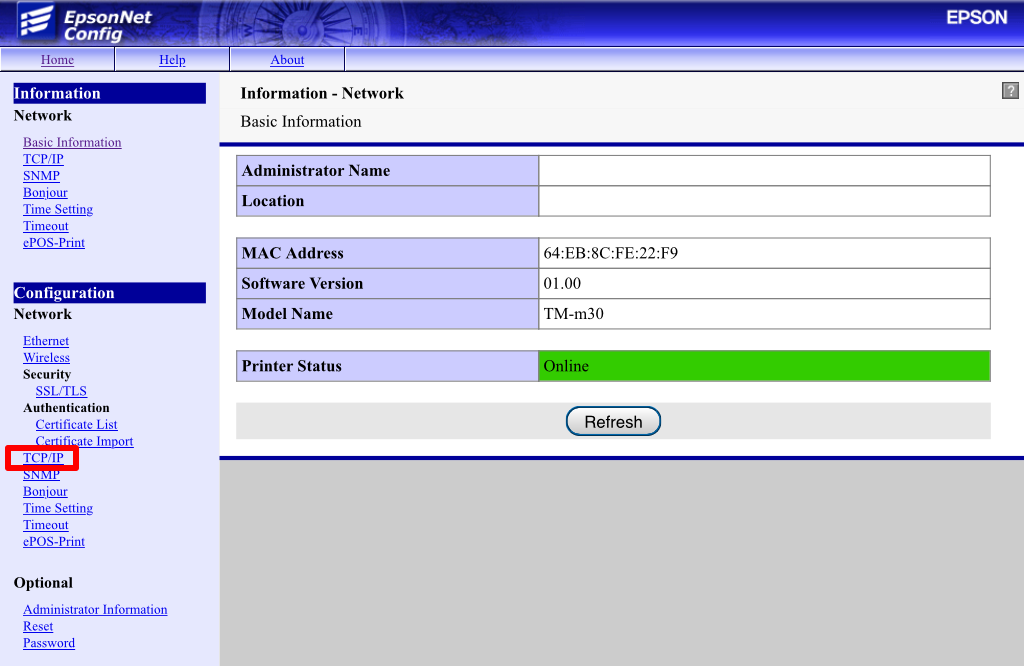
左部のメニューから『TCP/IP』をタップします。 -
IPアドレスの設定を行います
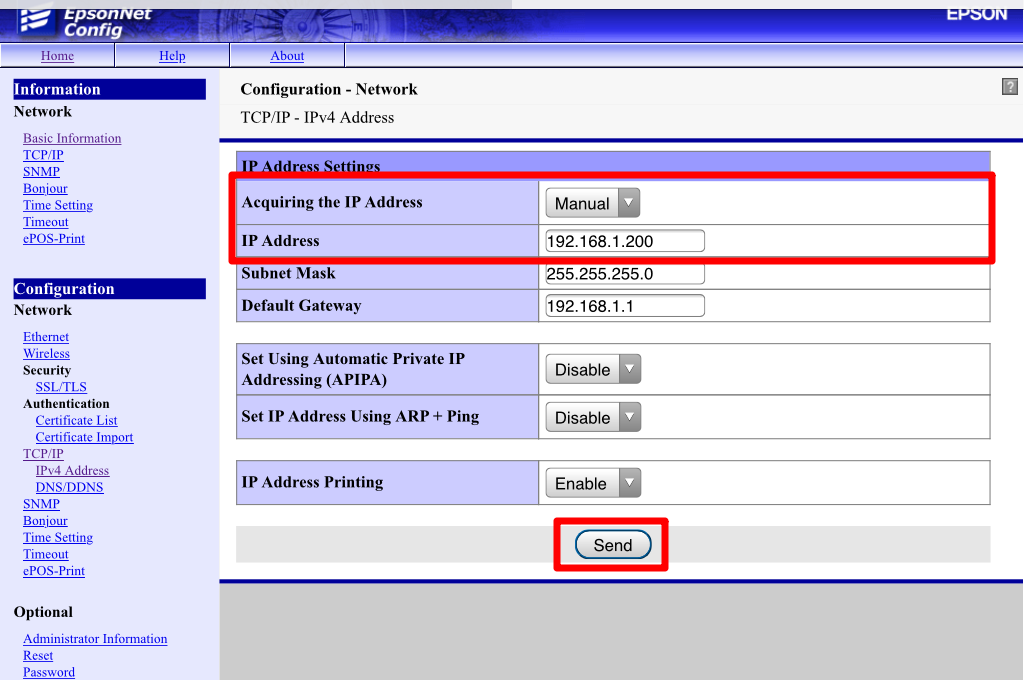
『Acquiring the IP Address』をマニュアルにし、『IP Address』には[手順1]で印刷されたIPアドレスの最後の桁を『200~254』に書きかえた値を入力します。
(その他の周辺機器とIPアドレスの重複を防ぐため、4つめのセグメントは200~254の値を推奨しています)入力が完了したら【Send】をタップします。
-
完了の画面が表示されます
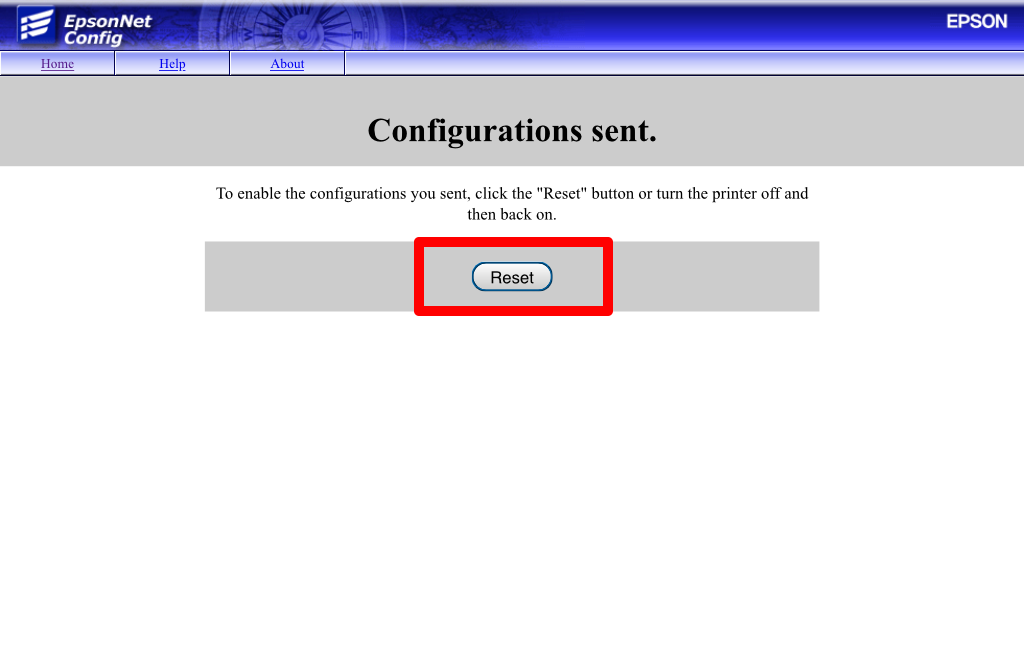
【Reset】をタップしてIPアドレスの設定完了です。
スマレジ管理画面の設定
-
レジ端末に設定するIPアドレスの設定を行ないます
『設定 > レジ設定 > レジ端末一覧』を選択します。 -
端末の一覧で表示されるので、IPアドレスの設定を行なう端末を選択します
-
プリンターの情報を設定します
詳細設定画面の『プリンタ』欄に、プリンターのIPアドレスを入力します。
入力完了後、画面下部の【更新】をクリックします。
スマレジ・アプリの印刷設定
-
スマレジ・アプリで同期を行ないます
管理画面の設定変更は同期をすることで、スマレジ・アプリに反映されます。
『設定 > データ管理 > [マスター情報] 店舗』をタップすることで同期できます。
同期の操作について詳しくはこちらをご覧ください。
-
プリンター設定画面を開きます
『設定 > プリンター設定 > 使用プリンタ』を選択します。 -
使用するプリンターを設定します
Ethernet欄の『EPSON TM-m30(Ethernet)』を選択します。