対象プラン
- スタンダード
- プレミアム
- プレミアム
プラス - フード
ビジネス - リテール
ビジネス
『スマレジ 引換券モニター』のキッチン画面では、厨房からスタッフにどの料理ができたのかを伝えることができ、より細やかな対応が可能になります。
このページでは、キッチン画面の利用方法についてご案内しています。
このページでは、キッチン画面の利用方法についてご案内しています。
キッチン画面を使用するための準備
はじめにスタッフ画面の『設定』タブで【キッチンモニター】をONにします。
| ご用意いただくもの | 詳細 |
|---|---|
| キッチン用ディスプレイ (PC・iOS端末・Android端末) |
キッチン画面を表示するディスプレイです。 厨房のスタッフが、調理メニューの確認と調理済みへの変更を行ないます。 (タブレット端末を推奨) |
キッチン画面の操作方法
キッチン画面は、注文の調理状況を管理し、調理済みの商品をスタッフに伝える画面です。
※本文中の画像はクリックすると大きなサイズで表示されます
-
『スマレジ 引換券モニター』を起動し、店舗を選択します
『スマレジ 引換券モニター』を起動し【店舗】を選択します。※キッチン画面として利用する端末で操作してください -
キッチン画面を表示します
【キッチン】ボタンをタップします。 -
キッチン画面が表示されます
キッチン画面にスマレジでお会計した注文が表示されます。
『注文別表示』と『料理別表示』の2種類があります。運用にあわせて選択してください。
注文別表示:
注文ごとに商品が表示されます。
料理別表示:
部門ごとに商品が表示されます。 -
調理が完了したら『調理済み』にします
調理が完了したメニューをタップします。
メニューが処理状態になります。
処理が完了後、『完了履歴』に反映されます。※処理状態の間に【キャンセル】をタップすると、処理が中止されます
完了メニューは『完了履歴』に表示されます。※メニューをタップすることで未調理状態に戻すことができます -
スタッフ画面の表示が変わります
呼び出し音が鳴り、メニューが点滅します。
また、該当メニューの記号の色が変わります。
ディスプレイごとに表示する内容を設定できます
ディスプレイ(モニター)ごとに表示する部門を設定することができます。
例えば、『ドリンクのみ表示するディスプレイ』や『フードのみ表示するディスプレイ』など
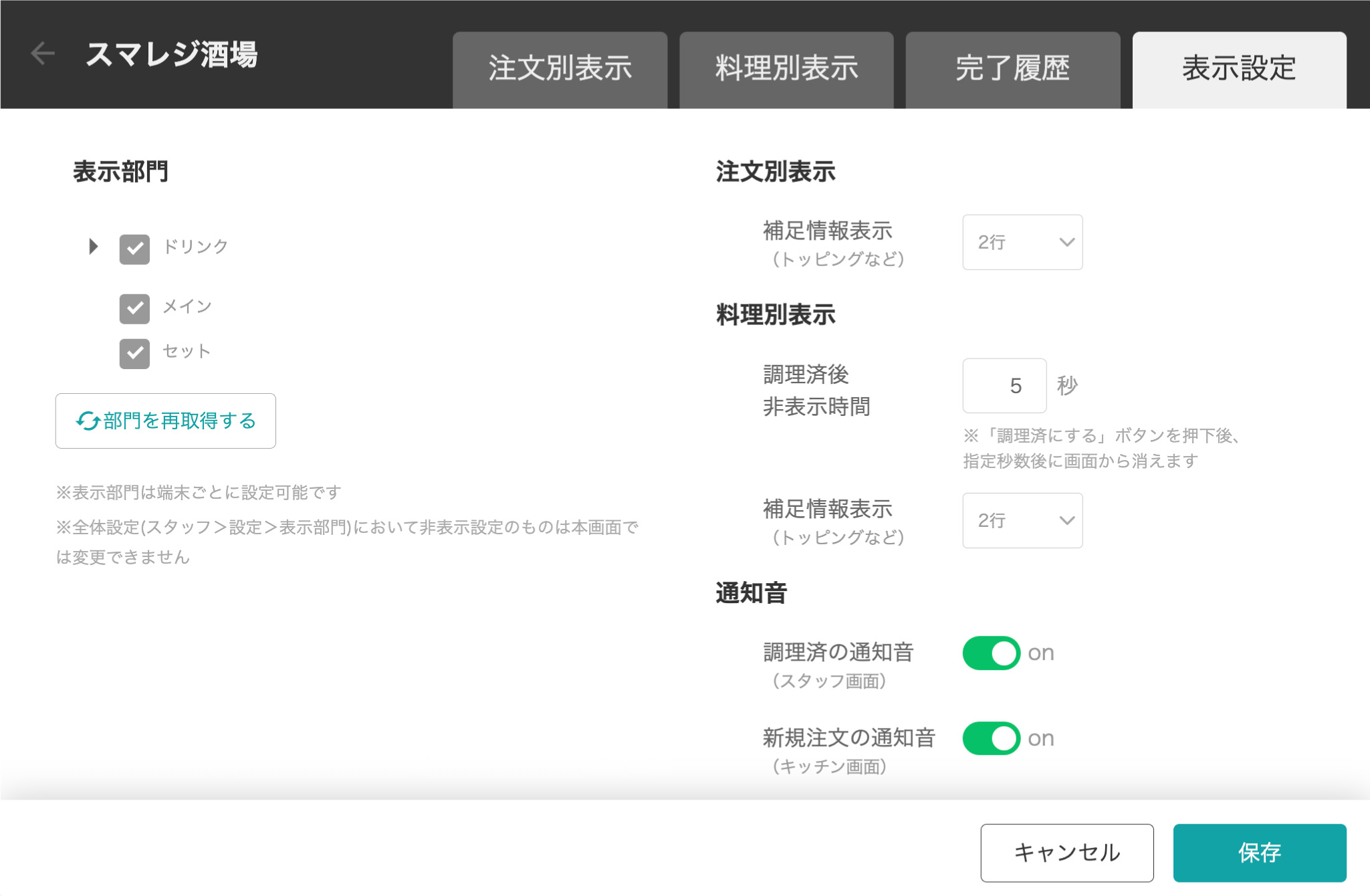
キッチン画面の【表示設定】タブを選択することで、このディスプレイで表示する部門を設定することができます。
| 項目 | 説明 |
|---|---|
| 表示部門 | 表示させる部門にチェックを入れます。 タブレットを二つ用意し、ドリンクを表示する画面、食べ物を表示する画面で分けることができます。
※ チェックが入っている部門のみ表示されます
|
| 注文別表示 |
補足情報表示 指定した行数の分、トッピングなどの情報を表示します。 |
| 料理別表示 |
調理後非表示時間 『調理済み』に変更後、設定した時間経過後に非表示になります 補足情報表示 指定した行数の分、トッピングなどの情報を表示します。 |
| 通知音 | ONの場合、それぞれの端末で通知音が鳴ります。 |
スタッフ画面の操作方法(注文単位で引き渡す)
※本文中の画像はクリックすると大きなサイズで表示されます
-
『スマレジ 引換券モニター』を起動し、店舗を選択します
『スマレジ 引換券モニター』を起動し【店舗】を選択します。※スタッフ画面として利用する端末で操作してください -
スタッフ画面を表示します
【スタッフ】ボタンをタップします。 -
スタッフ用注文一覧画面を表示します
『注文』タブを選択します。 -
商品の用意が出来次第、お客様の呼び出しをします
注文一覧画面で【呼出】ボタンを押すと、カスタマー画面で呼出し番号が表示されます。取引情報を変更した場合
スマレジで取引編集/キャンセルしても、引換券モニターに自動反映されません。
変更する場合、【完了】を押して、引き渡し済みにし、再度取引を行なってください。 -
カスタマー画面に呼び出し画面が表示されます
呼び出し音が鳴り、番号が表示されます。 -
商品の引渡し後、注文を完了します
完了:
注文一覧画面の注文内容が非表示になります。
再呼出:
再度カスタマー画面に再度呼び出し画面を表示します。
スタッフ画面の操作方法(商品単位で引き渡す)
※本文中の画像はクリックすると大きなサイズで表示されます
-
『スマレジ 引換券モニター』を起動し、店舗を選択します
『スマレジ 引換券モニター』を起動し【店舗】を選択します。※スタッフ画面として利用する端末で操作してください -
スタッフ画面を表示します
【スタッフ】ボタンをタップします。 -
スタッフ用注文一覧画面を表示します
『注文』タブを選択します。 -
商品の用意が出来次第、お客様の呼び出しをします
注文一覧画面で【呼出】ボタンを押すと、カスタマー画面で呼出し番号が表示されます。取引情報を変更した場合
スマレジで取引編集/キャンセルしても、引換券モニターに自動反映されません。
変更する場合、【完了】を押して、引き渡し済みにし、再度取引を行なってください。 -
カスタマー画面に呼び出し画面が表示されます
呼び出し音が鳴り、番号が表示されます。 -
商品を引き渡します
提供する商品のある注文をタップします。
商品の【提供済にする】をタップすると、提供済み状態になり、注文一覧に戻ります。
商品を提供してください。※キッチン画面で『調理済み』でない場合、『未調理』と表示されます
【提供済にする】をタップした商品は『提供済』になります。※商品がすべて『提供済』状態になると完了状態になります