レシートプリンター HIT PriFlex Giant−150Lを、Ethernet接続でお使い頂く場合のIPアドレスの設定方法について案内します。
【重要】事前に『ローカルネットワーク』をONにしてください
レジ端末(iPadなど)の『設定』を開き、左側のメニューを最下部までスクロールします。『アプリ』をタップし、『スマレジ』を選択します。
『ローカルネットワーク』がON(緑色)になっていることを確認してください。
配線
-
プリンター本体裏面にあるケーブルの挿し口を確認します
それぞれの挿し口の種類は画像の数字を確認してください。
電源ケーブル
モジュラーケーブル(ドロアとの接続)※ 『②モジュラーケーブル』はドロアと接続する場合のみ使用しますLANケーブル(ルーターとの接続)
-
ケーブルを接続します
画像はドロア用のモジュラーケーブル以外を配線した状態です。
-
ディップスイッチを設定します
機器底面にあるフタを開けると、詳細設定用のディップスイッチがあります。
プリンターからレシートが出力された際に、ブザー音を鳴らすかどうかを切り替えることができます。赤枠内『DIP SW2』の『2』をONにすると音が鳴り、OFFにすると音が鳴りません。
※ ディップスイッチの変更は電源OFFの状態で行なってください※ 電源ONの状態で変更してしまった場合、電源の入れ直し後に反映されますブザー音の編集も可能です
ブザー音をミュージックにしたり、鳴らす回数を変更することができます。
プリンター管理画面やユーティリティツールから変更 / 設定が可能です。※ ブザー音は『Bell』を1回だけでご利用いただくことをお勧めいたします
IPアドレスの設定
設定前に現在のIPアドレスを確認してください
プリンターの新しいIPアドレスを設定する前に、現在設定されているIPアドレスを確認しておく必要があります。以下の手順に従って、現在のIPアドレスが印字されたレシートを出力してください。
(この際、レシートが印刷されるまでFEEDボタンは押したままにしてください)
-
Wi-Fiの設定画面を開きます
iOS / iPadOSの設定画面を開き、【Wi-Fi】をタップします。
現在設定中のWi-Fi(チェックのついたネットワーク名)欄の右端、青いアイコンをタップします。
-
IPアドレス(IPV4)の設定画面を開きます
IPV4アドレスの【IPを構成】をタップします。
-
IPアドレスを設定します
『IPV4を構成』の設定画面で【手動】をタップします。
『手入力のIP』に必要な情報を入力します。
入力項目については下記の表をご覧ください。入力が完了したら【保存】をタップします。
項目 説明 IPアドレス ご利用の端末に割り当てるネットワークアドレスを入力します。
4つに区切られた数値の、右端だけが『ルーター』アドレスと差異があるようにします。例:192.168.192.200(他に端末がある場合、同じ数値には設定出来ません)サブネットマスク 『255.255.255.0』と入力します。 ルーター ローカルネットワークの基準値を入力します。
『デフォルトゲートウェイ』と同様の数値です。例:192.168.192.1(右端の数値は必ず”1”です) -
プリンターの設定画面を開きます
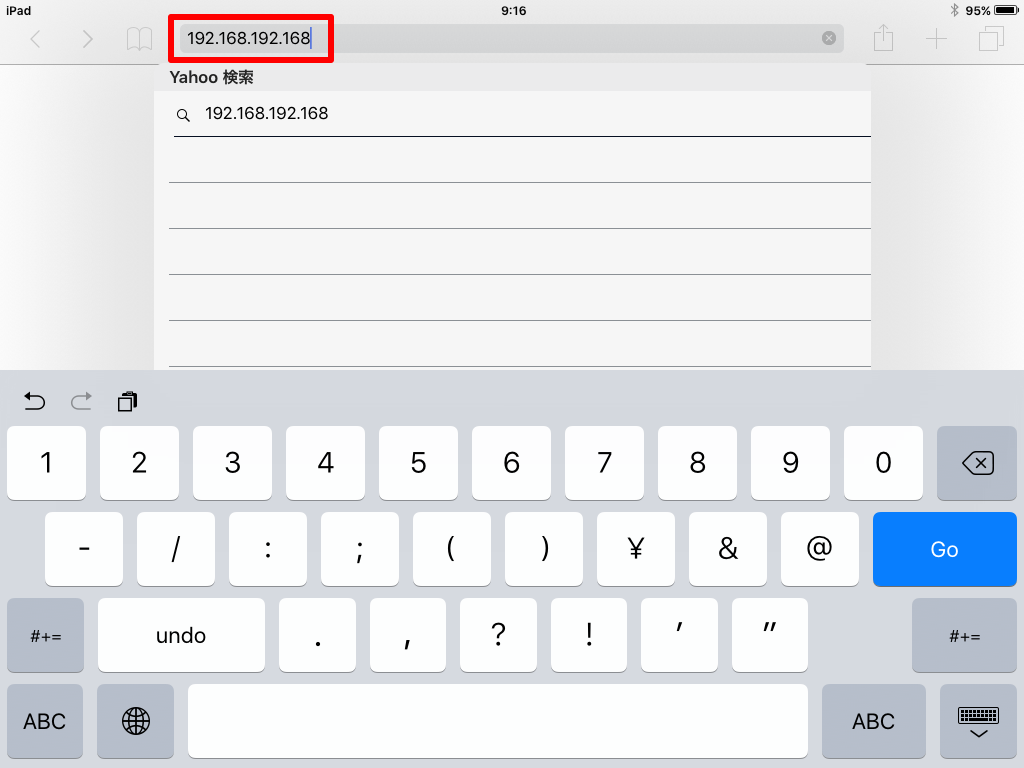
一度設定のアプリを閉じて『safari』を開きます。
『safari』上部の検索窓に、プリンターから出力したIPアドレスの数値を入力して検索をします。
パスワードの入力画面が開きます。
パスワードは『 0821 』を入力しログインします。
-
プリンターのIPアドレスを設定します
HIT PriFlex Giant−150LのIPアドレス設定画面が開きます。
『TCP/IP Setting』をタップします。
HIT PriFlex Giant−150LのIPアドレス設定画面が開きます。『Printer IP』の項目に、新しく設定するIPアドレスを入力します。
画像のIPアドレスの場合、値を変えるのは最後のドットの後の数字となります。推奨の値その他の周辺機器とIPアドレスの重複を防ぐため、入力する値は『200〜254』を推奨しています。入力が完了したら『Network Config』をタップします。※ 『PORT』に入力されている値は絶対に変更しないでください左の画面が表示されれば、プリンターへのIPアドレス設定が成功しています。
最後に『TCP/IP Setting』をタップします。
-
プリンターからIPアドレスが印字されたレシートを出力しますプリンターの電源をOFFにし、FEEDボタンを長押ししながら電源をONにすると、設定したIPアドレスが印字されたレシートが出力されます。
以上でHIT PriFlex Giant-150LのIPアドレス設定は完了となります。キッチンブザーの設定
プリンターの設定画面では、注文時に鳴らすキッチンブザー音の設定が行なえます。【User Setup】をタップします。『Kitchen Bell』の内容を設定します。※ Kitchen Bell Typeを『Bell』、Kitchen Bell Timesを『1times』の設定を推奨しています【Set Value】をタップします。 -
レジ端末のWi-Fiの設定を元に戻します
再度iOS / iPadOSの設定画面を開き、【Wi-Fi】をタップします。
現在設定中のWi-Fi(チェックのついたネットワーク名)欄の右端、青いアイコンをタップします。
【IPを構成】をタップします。
IPv4を構成で【自動】をタップします
【保存】をタップします
以上でIPアドレスの設定は完了です。
設定完了後はWi-Fiの設定を必ず自動に戻してください
Wi-FiのIPV4アドレスの『IPを構成』を手動に切り替えると、一時的にインターネット接続が遮断されます。
インターネット接続を正常にするために、IPアドレスの設定完了後は必ず『IPを構成』を自動に戻してください。
スマレジ・アプリの設定
-
プリンターの選択画面を開きます
スマレジ・アプリで『設定 > プリンター設定 > 使用プリンタ』を選択します。
-
プリンターを選択します
Ethernet欄の『HIT PriFlex Giant-150L(Ethernet)』を選択します。
以上で、スマレジ・アプリでの設定は完了です。
スマレジ管理画面の設定
-
レジ端末一覧画面を開きます
スマレジ管理画面で『設定 > レジ設定 > レジ端末一覧』を選択します。
-
レジ端末の設定画面を開きます
IPアドレスの設定を行なう端末を選択します。
-
IPアドレスを入力します
-
スマレジ・アプリでデータの同期を行ないます
管理画面で設定した内容は、同期を行なうことでスマレジ・アプリに反映します。
スマレジ・アプリの画面上部右側のデータ同期ボタン(回転する矢印のアイコン)をタップします。
【店舗】【商品】をタップし、同期を実行してください。
店舗: 販売設定や端末情報など、運用に関連する設定の同期を行ないます 商品: 新規商品の追加や商品情報の変更など、取扱商品に関連した設定の同期を行ないます ※ その他、データ同期に関する詳細につきましては、こちらのページをご確認ください
ブザーの切替設定(ユーティリティツールを使用)
プリンター管理画面からのブザー切り替えについてはこちらをご覧ください。
-
HIT株式会社のホームページを開きます
こちらをクリックしてください。
-
必要なソフトをダウンロードします
【PriFlex GIANT シリーズ Windows Printer Driver Installer v1.02】をダウンロードします。
【GIANT TOOL】をダウンロードします。
-
設定画面を開きます
『Printer Driver Installer v1.02』をパソコンにインストール後、『GIANT TOOL』を開きます。
GIANT TOOLの画面で【Port Setup】を開きます。
-
プリンター情報を入力します
表示された項目を入力 / 選択します。
入力できたら【OK】をクリックします。入力項目の詳細は、下記の表をご覧ください。
項目 内容(画像の例を用いて値を記載しております) Device 使用するプリンターの種類です。
ご利用中のプリンター『GIANT-150』を選択します。I/F プリンターと端末の接続方法です。
LAN接続の場合は『ETHERNET』を、Bluetooth接続の場合は『Bluetooth』を選択します。IP Address プリンターに設定したIPアドレスです。
プリンターの電源をOFFにし、FEEDボタン(紙送りボタン)を長押ししながら電源をONにした際に出力されるレシートに印字されたIPアドレスを入力します。Port プリンターに設定されているポート情報です。
IPアドレスと同様に、プリンターの電源をOFFにし、FEEDボタン(紙送りボタン)を長押ししながら電源をONにした際に出力されるレシートに印字されたPortを入力します。 -
User Setup画面を開きます
【User Setup】をクリックします。
-
ブザーの設定画面を開きます
画面上部の『Peripheral』を選択します。
画面右側の『Get Value』をクリックします。
-
ブザー内容を設定します
『Kitchen bell』を『Board Buzzer』に変更します。
『Type&Times』でブザー音を選択します。
※ ブザー音のタイプは6種類から選択可能です『Type&Times』でブザーの回数を選択します。
※ ブザー音の回数は最大5回まで選択可能です -
設定を完了します
画面右側の【Set Value】をクリックします。
以上で、ブザーの設定は完了です。