対象プラン
- スタンダード
- プレミアム
-
プレミアム
プラス -
フード
ビジネス -
リテール
ビジネス
設備や初期設定は必要ですが、有線接続なのでレジ端末との通信が安定します。
mC-Print3はBluetooth / USB接続にも対応しています
無線のBluetooth接続、ライトニングケーブルを使用したUSB接続に対応しています。それぞれの設定方法については、以下のヘルプページをご覧ください。
【重要】事前に『ローカルネットワーク』をONにしてください
レジ端末(iPadなど)の『設定』を開き、左側のメニューを最下部までスクロールします。
『アプリ』をタップし、『スマレジ』を選択します。
『ローカルネットワーク』がON(緑色)になっていることを確認してください。
mC-Print3にIPアドレスを設定する
-
セルフ印刷でmC-Print3のIPアドレスを確認します
プリンターの電源をOFFにし、フィードボタン(紙送りボタン)を押しながら電源をONにします。
プリンターから画像のようなレシートが印刷されます。
記載されている『IP Address』の値を設定で使用します。mC-Print3は初期のIPアドレスを自動取得します
LANケーブルでルーターを接続すると、自動的にIPアドレスを取得する機能があります。
しかし、自動取得した設定のままですと、ルーターが再起動されたタイミングなどで、IPアドレスを再取得してしまいます。
設定後にIPアドレスが変更されると、スマレジ・アプリでの印刷がエラーになってしまうので、mC-Print3のIPアドレスの固定を推奨しています。
IPアドレスの固定方法については、以下の操作でご案内します。 -
レジ端末でmC-Print3の管理画面を開きます
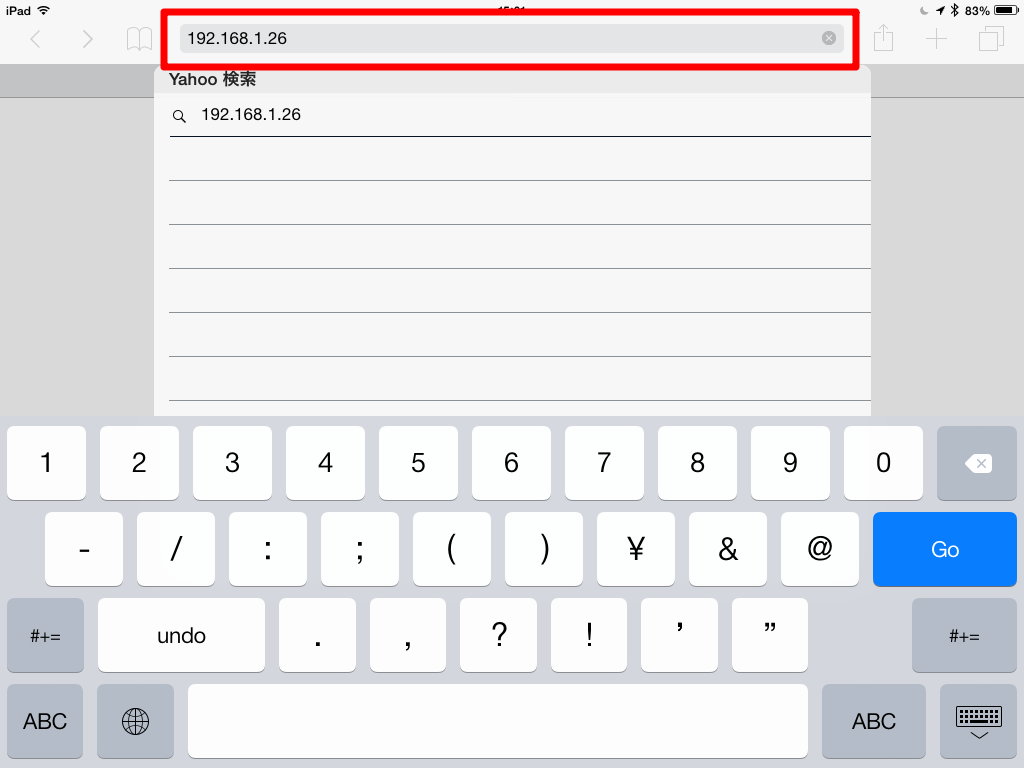
レジ端末で『Safari』を開き、手順で確認したIPアドレスを検索します。
※ 画像の検索枠に入力します※ Googleやyahooの検索エンジンで検索すると、プリンターの管理画面は開きません -
ログイン画面を表示します
左メニューから『Login』をタップします。 -
ログインします
ログイン名に『root』と入力します。
パスワードを入力します。
初期パスワードは『public』です。『サインイン』をタップします。
-
パスワードを再設定します
現在設定中のパスワードを入力します。
新たに設定するパスワードを入力します。
初期パスワードと同じ『public』で設定することも可能です。【Submit】をタップします。
※ 既にパスワード再設定済みの場合、この画面は表示されません -
IPアドレスを設定します
左メニューから『IP Parameters』をタップします。
『Static』をタップします。
ネットワーク設定の値を入力します。
詳しくは以下の表をご覧ください。【Submit】をタップします。
項目 説明 IP Address mC-Print3に割り当てるIPアドレスを入力します。
手順で確認したIPアドレスを参照し、一番右の数値だけを異なる値で入力します。
(その他の周辺機器とIPアドレスの重複を防ぐため、200~254の値を推奨しています)
【例】
確認したmC-Print3のIPアドレスが『192.168.1.113』だった場合
『192.168.1.200』Subnet Mask 『255.255.255.0』を入力します。 Default Gateway 『IP Address』に入力した値の一番右の数値だけを『1』にした値を入力します。
【例】
『IP Address』に入力した値が『192.168.1.200』だった場合
『192.168.1.1』 -
保存画面を表示します
左メニューから『Save』をタップします。
-
設定を保存します
『Save → Configuration printing → Restart device』をタップします。
【Execute】をタップします。
以上で、mC-Print3の管理画面での設定は完了です。
続いてスマレジ管理画面の設定を行ないます。
管理画面にmC-Print3の情報を設定する
-
店舗の設定画面を開きます
スマレジの設定画面で『店舗 > 店舗一覧』をクリックし、mC-Print3の設定を行なう店舗名を選択します。 -
レジ端末の設定画面を開きます
タブの中から『端末の設定』をクリックし、mC-Print3の設定を行なうレジ端末名を選択します。 -
プリンタの項目にIPアドレスを設定します
プリンタの項目に、上記の手順でmC-Print3に設定したIPアドレスを入力します。
例:192.168.1.200
設定完了後、【更新】をクリックします。
これで、スマレジ管理画面での設定は完了です。
続いて、スマレジ・アプリの設定を行ないます。
仮販売レシートや引換券のプリンターとして使用する場合、それぞれの項目にもIPアドレスを入力します。
これらの機能について詳しくは以下のヘルプページをご覧ください。
スマレジ・アプリでmC-Print3を設定する
-
プリンターの設定をONにします
スマレジ・アプリで『設定 > プリンター設定 > プリンターを使用する』をタップします。 -
使用するプリンターを設定します
『使用プリンター』をタップします。
スター精密 mC-Print3(Ethernet)を選択します。
以上で、mC-Print3とスマレジの接続設定は完了です。テストプリントが可能です
レジ端末とプリンターが正しく接続されているかをテストできます。
『設定 > プリンター設定 > [その他] テストプリント』をタップします。